
HovalConnect
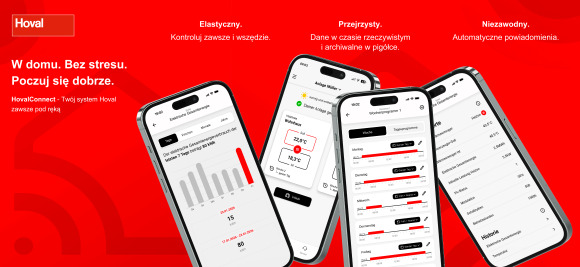
Elastyczny | Przejrzysty | Niezawodny
Dzięki HovalConnect możesz sterować swoim systemem w dowolnym czasie i z dowolnego miejsca. Jakie są szczegółowe zalety tej aplikacji?
- Zwiększona stabilność: płynne działanie i niezawodna wydajność, na których możesz polegać.
- Pełna kompatybilność: wszystkie programy czasowe synchronizują się automatycznie z Twoim systemem.
- Intuicyjna nawigacja: poznaj jeszcze bardziej przejrzysty i inteligentny interfejs użytkownika.
- Przejrzyste dane: wartości w czasie rzeczywistym i historyczne zapewniają Ci zawsze najlepszy dostęp do informacji.

HovalConnect dla iOS

HovalConnect dla Android
HovalConnect FAQ (często zadawane pytania)
- Pełna elastyczność w zakresie programów dziennych i tygodniowych
- Brak wzajemnych ograniczeń między aplikacją HovalConnect a modułem sterującym TopTronic E.
- Łatwiejsza i bardziej intuicyjna obsługa
- Przejrzyste opcje ustawień i regulacji dla obiegów grzewczych i ciepłej wody użytkowej oraz HomeVent.
- Bardziej miarodajne dane statystyczne
- Rozszerzone wartości we wszystkich obiegach grzewczych i ciepłej wody użytkowej oraz w przypadku generatorów ciepła.
- Bardziej szczegółowa rozdzielczość danych
- Wszystkie wartości są teraz wyświetlane w 15-minutowych odstępach – zarówno dla 24 godzin, jak i dla 3 dni.
- Znacznie poprawiona stabilność
- Bardziej niezawodne połączenie i bardziej stabilna wydajność systemu.
- Szybszy czas reakcji
- Zmiany ustawień są wprowadzane znacznie szybciej.
Informacja dla obecnych użytkowników aplikacji w wersji 2.x
Dotychczasowe ustawienia zostaną zachowane. Dotychczasowe opcje „24/7” i „Obniżenie temperatury w nocy” znajdują się teraz w widocznym programie tygodniowym „Komfort”. Wszystkie programy można dowolnie stosować w każdy dzień tygodnia – nie ma już stałych przyporządkowań. Proszę przeprowadzić aktualizację do wersji 3.0.
Pobierz aplikację, otwórz ją i zarejestruj się jako klient.
Zaloguj się i wybierz opcję „Dodaj instalację”.
Następnie wprowadź numer seryjny bramki i odpowiedni klucz instalacji (lub użyj kodu QR znajdującego się na karcie rejestracyjnej) i potwierdź.
Ważna informacja: wyświetlenie instalacji w aplikacji może potrwać kilka minut.
Ze względów bezpieczeństwa zmiana adresu e-mail może nastąpić wyłącznie za pośrednictwem naszego działu obsługi klienta.
Aby dokonać zmiany, prosimy skorzystać z formularza kontaktowego znajdującego się obok. Skontaktujemy się z Państwem i wspólnie ustalimy kolejne kroki.
Ważna informacja dla osób prywatnych: prosimy o używanie prywatnego adresu e-mail!
W przypadku korzystania z adresu e-mail służbowego istnieje ryzyko, że po zmianie pracodawcy nie będą Państwo mieli dostępu do swojego konta i nie będą Państwo otrzymywać ważnych wiadomości serwisowych.
Chcesz mieć pewność, że korzystasz z najnowszej wersji aplikacji HovalConnect?
Aplikacja HovalConnect jest zarządzana przez sklepy z aplikacjami Apple (iPhone) lub Google (Android). Gdy tylko nowa wersja aplikacji będzie dostępna, można ją stamtąd pobrać (pobrać).
Dzięki funkcji automatycznej aktualizacji masz pewność, że zawsze korzystasz z najnowszej wersji. Jeśli wolisz aktualizować aplikacje ręcznie, nową wersję znajdziesz w odpowiednim sklepie z aplikacjami.
Instrukcje dotyczące konfiguracji automatycznej aktualizacji lub ręcznego wykonywania aktualizacji można znaleźć tutaj:
Instrukcja dla Apple iPhone (iOS):
https://support.apple.com/de-li/HT202180
Instrukcja dla Android:
https://support.google.com/googleplay/answer/113412?hl=de
Jeśli Twoje urządzenie jest wyświetlane w aplikacji jako „offline” lub połączenie często się rozłącza, może to mieć kilka przyczyn – np. problemy z Internetem, siła sygnału Wi-Fi lub ustawienia modułu sterującego.
1. Sprawdź połączenie internetowe
Czy inne strony internetowe lub aplikacje działają wolno lub w ogóle nie działają?
W takim przypadku problem prawdopodobnie leży po stronie połączenia internetowego.
Skontaktuj się z dostawcą Internetu.
2. Sprawdź ustawienia modułu sterującego
Sprawdź bezpośrednio w module sterującym następujące ustawienia:
-
Ustawienia DHCP bramki.
Tutaj znajdziesz instrukcję krok po kroku. - Połączenie sieciowe bramki.
Tutaj znajdziesz instrukcję krok po kroku.
3. Sprawdź sygnał Wi-Fi
Sprawdź siłę sygnału Wi-Fi za pomocą smartfona lub laptopa bezpośrednio obok bramy.
- Brak sygnału lub tylko 1 kreska?
- Sygnał Wi-Fi jest zbyt słaby, aby zapewnić stabilne połączenie.
Możliwe rozwiązania:
- Podłączenie bramy za pomocą kabla LAN
- Zastosowanie wzmaczniacza Wi-Fi
- W tym celu skontaktuj się z technikiem sieciowym (elektrykiem).
4. Uruchom ponownie bramkę
Jeśli wszystkie powyższe punkty są poprawne:
- Wyłącz bramkę
- Wyjmij wtyczkę na 30 sekund
- Włącz ponownie bramę
Jeśli problem nadal występuje, skontaktuj się z serwisem HovalConnect: connect@hoval.com
Co to jest „Plant Key”?
Plant Key to unikalna kombinacja cyfr i liter.
Jest on potrzebny do jednorazowego połączenia urządzenia Hoval z kontem HovalConnect.
Gdzie znajdę Plant Key?
Plant Key znajduje się na arkuszu rejestracyjnym, który otrzymałeś wraz z bramką HovalConnect Gateway.
Nie masz już arkusza rejestracyjnego?
Wyślij pełny numer seryjny bramki pocztą elektroniczną na adres:
connect@hoval.com.
Aby wyświetlić numer seryjny na module sterującym, zobacz instrukcję.
Problemy z wprowadzeniem?
Upewnij się, że klucz zakładu został wprowadzony dokładnie tak, jak podano na arkuszu rejestracyjnym.
Zwróć szczególną uwagę na następujące kwestie:
- bez spacji
- klawisz Caps Lock nie jest włączony
- nie pomylić litery I (i) z cyfrą 1
- nie pomylić litery O (o) z cyfrą 0
Nadal występują problemy?
Jeśli wprowadzanie danych nadal nie działa, prosimy o kontakt z serwisem HovalConnect: connect@hoval.com
Aby zapewnić płynne działanie bram Hoval i cyfrowych usług Hoval, prosimy o odblokowanie portów i adresów IP wymienionych w ustawieniach zapory sieciowej na routerze.
Porty i adresy IP
- Port TCP 53
- Port TCP 443
- Port TCP 8443
- Port TCP 8883
- Port UDP 123
0.debian.pool.ntp.org
1.debian.pool.ntp.org
2.debian.pool.ntp.org
3.debian.pool.ntp.org
https://gatewayapi-prod-hoval.cfapps.eu10.hana.ondemand.com
https://53b4baef6633471dbeaf15c03010e31c.eu-central-1.aws.cloud.es.io
https://9fb30729-48c6-4133-a4bc-0a1e3b29d8aa.eu10.cp.iot.sap
IP dla DNS 8.8.8.8
IP 35.198.104.186
Dla firmy Hoval ochrona danych i bezpieczeństwo mają najwyższy priorytet. Wyraźnie zwracamy Państwa uwagę, że powyższe ustawienia zapory sieciowej są wprowadzane na własne ryzyko. Firma Hoval nie ponosi odpowiedzialności za ewentualne szkody związane ze zmianą ustawień zapory sieciowej.
W razie pytań prosimy o kontakt z działem IT lub wybranym specjalistą IT.
Ostatnia zmiana: 09.02.2021
Możesz dostosować programy dzienne i tygodniowe swojego urządzenia do swoich indywidualnych potrzeb. Najpierw wybierz obieg grzewczy lub obieg ciepłej wody, którego programy chcesz edytować. W tym celu kliknij odpowiednią kafelkę.
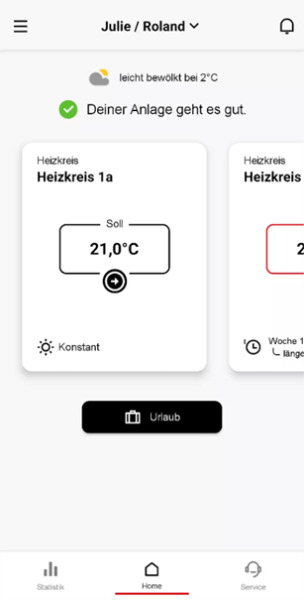
Następnie otwórz menu rozwijane i wybierz żądany tryb pracy.
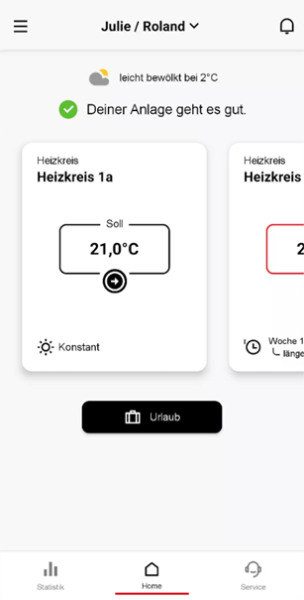
Następnie kliknij ikonę „ołówka”.
W kolejnych oknach wprowadź żądane ustawienia. Możesz zarówno przypisać programy dzienne do poszczególnych dni tygodnia, jak i indywidualnie dostosować poszczególne programy.
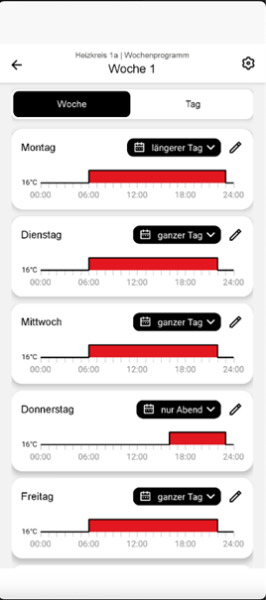
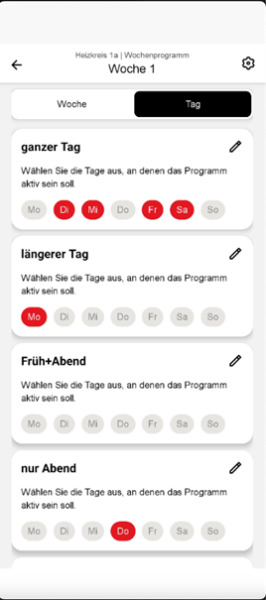
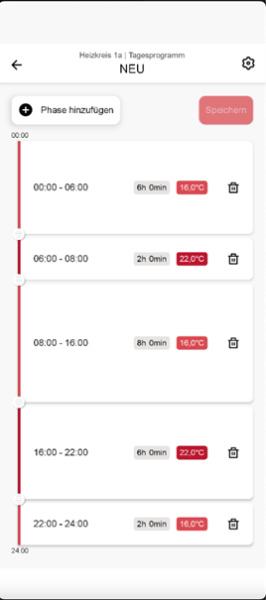
Przeciągnij suwaki w górę lub w dół, aby ustawić żądane okresy czasu.
Aby zdefiniować temperaturę, kliknij odpowiednią fazę. Przed opuszczeniem ekranu kliknij „Zapisz”, aby nowe ustawienia zostały przeniesione do instalacji Hoval.
W aplikacji HovalConnect można korzystać z tych samych programów, które są dostępne w module sterującym TopTronic E.
Programy dla każdego obiegu grzewczego / obiegu ciepłej wody
Programy podstawowe:
- Tryb czuwania
- Dwa programy tygodniowe:
- Tydzień 1
- Tydzień 2
- Pięć programów dziennych:
- Cały dzień
- Dłuższy dzień
- Rano + wieczorem
- Tylko wieczorem
- NOWOŚĆ
Dodatkowe programy:
- Praca stała (stała temperatura)
- Praca oszczędna (tryb oszczędzania energii)
Jeśli korzystałeś z uproszczonej logiki aplikacji do jesieni 2025 r.
Twoje znane programy są nadal dostępne – zostały one jedynie ponownie przypisane:
Dotychczasowe programy od wersji 3.0 wyglądają następująco:
- 24/7 (stała temperatura) znajduje się w programie tygodniowym „Komfort”
- Obniżenie temperatury w nocy (2 poziomy temperatury w 2 porach) również znajduje się w programie tygodniowym „Komfort”
- Program czasowy (2 poziomy temperatury w różnych dniach) od wersji 3.0 w programie tygodniowym „Programy czasowe”
- Tryb czuwania bez zmian (instalacja w trybie ochrony przed zamarzaniem)
- W menu kliknij „Zarządzanie użytkownikami”.
- Wybierz „Dodaj użytkownika”.
- Zdecyduj, co chcesz udostępnić – całą instalację lub poszczególne obwody grzewcze – i wprowadź adres e-mail osoby, z którą chcesz udostępnić instalację.
- Zapisz wprowadzone dane. Następnie otrzymasz komunikat potwierdzający.
1. Ustawienie ręczne
Jeśli potrzebujesz jednorazowo podwyższyć temperaturę ciepłej wody w celu ochrony przed bakterią Legionella:
- Otwórz aplikację
- W sekcji Ciepła woda ustaw ręcznie suwak temperatury np. na 65 °C
- Temperatura pozostanie aktywna przez wybrany czas (np. cztery godziny)
Aby ponownie osiągnąć tę temperaturę, należy powtórzyć tę procedurę.
2. Ustawienie za pomocą programów (automatyczne)
Można również zdefiniować własny program dzienny, który regularnie zawiera fazę legionelli:
- W aplikacji otworzyć „Edytuj program tygodniowy” (ikona ołówka)
- Kliknąć „Dzień”
- Wybrać istniejący program dzienny i dostosować go zgodnie z potrzebami
- Dodaj fazę ogrzewania z temperaturą 65 °C dla ciepłej wody
- Nadaj programowi własną nazwę (symbol koła zębatego), np. „Legio”
- Przypisz nowy program dzienny do dnia tygodnia
- Aktywuj program tygodniowy, który zawiera Twój program dzienny „Legio”